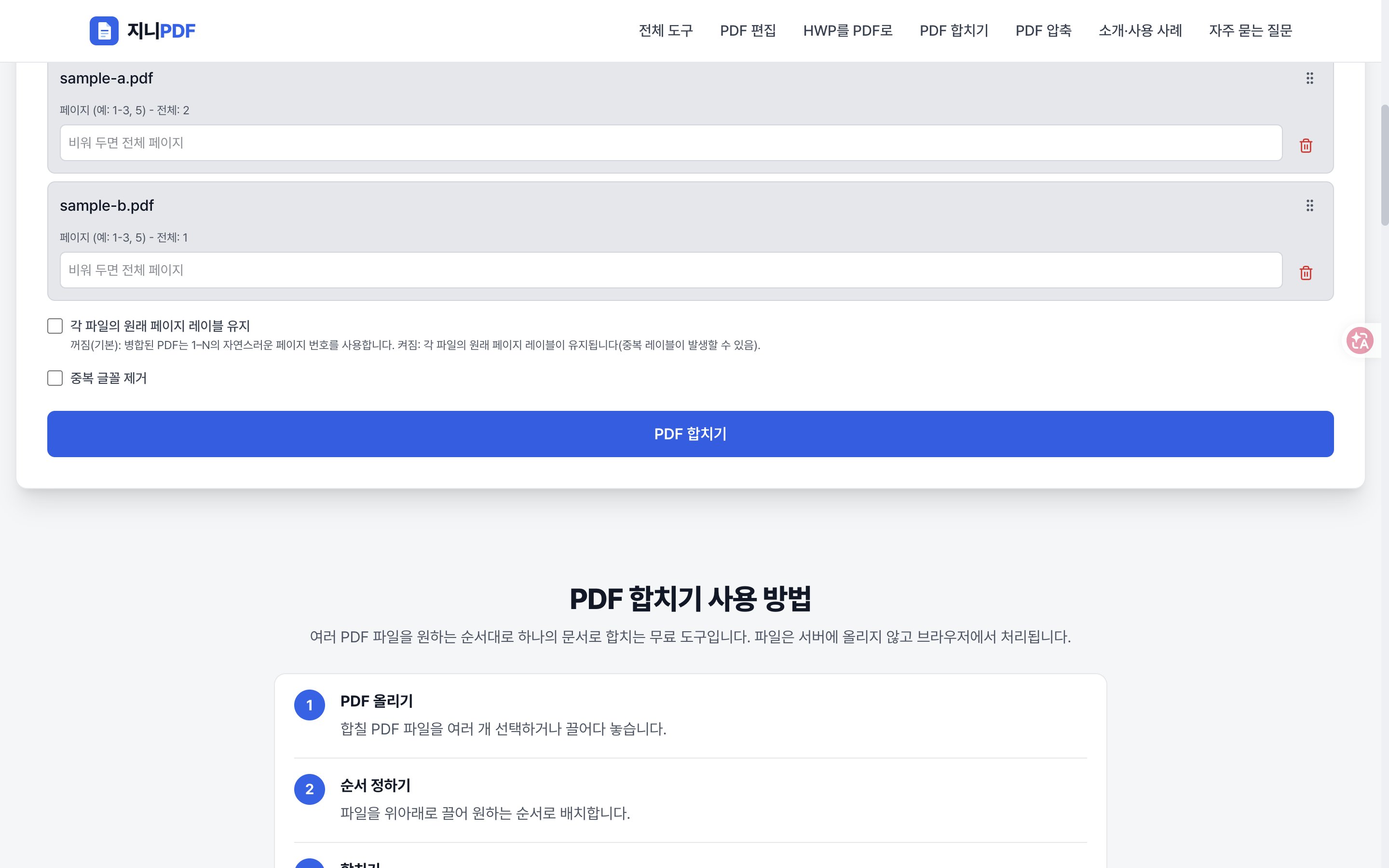
PDF 합치기는 여러 PDF 파일을 원하는 순서대로 하나의 문서로 묶는 작업입니다. 지니PDF의 PDF 병합 도구는 파일 단위로 순서를 정하는 '파일 모드'와 페이지를 하나씩 끌어 배치하는 '페이지 모드'를 모두 지원하며, 파일을 서버에 올리지 않고 브라우저 안에서 처리합니다.
PDF 합치기가 필요한 상황
입사 지원서와 경력증명서, 자격증 사본을 한 파일로 제출해야 할 때, 월별로 나뉜 명세서를 분기 자료로 묶을 때, 스캔 앱이 장마다 따로 만든 PDF를 하나로 모을 때 주로 씁니다. 제출처가 첨부 파일을 하나만 받는 경우에도 PDF 병합으로 해결할 수 있습니다.
합칠 파일은 처음에 여러 개를 한꺼번에 선택해도 되고, 목록이 만들어진 뒤 '파일 추가' 버튼으로 더 넣을 수도 있습니다. 이 도구는 PDF 파일만 받으므로 사진이나 스캔 이미지는 먼저 이미지를 PDF로 도구에서 PDF로 바꾼 뒤 함께 합치면 됩니다.
파일 모드와 페이지 모드, PDF 병합 방식 고르는 법
문서 순서만 정하면 되는지, 여러 문서의 페이지를 섞어야 하는지에 따라 방식을 고릅니다.
파일 모드의 '페이지' 칸 위에는 그 파일의 전체 쪽수가 함께 표시되어 범위를 적을 때 참고할 수 있고, 휴지통 아이콘으로 목록에서 파일을 뺄 수 있습니다. 페이지 모드에서는 썸네일 아래에 파일 이름과 쪽 번호가 붙어 어느 문서의 몇 쪽인지 구분됩니다. 두 모드는 언제든 바꿀 수 있지만, 실제로 합쳐지는 순서는 'PDF 합치기' 버튼을 누를 때 열려 있는 모드의 배치를 따릅니다.
| 구분 | 파일 모드 | 페이지 모드 |
|---|---|---|
| 순서 바꾸는 단위 | 파일 (손잡이 아이콘을 끌어 이동) | 페이지 (썸네일을 끌어 이동) |
| 일부 페이지만 넣기 | 파일마다 '페이지' 칸에 1-3, 5처럼 입력, 비워 두면 전체 | 모든 페이지가 들어가고 순서만 바꿈 |
| 어울리는 경우 | 보고서 본문 뒤에 첨부 문서를 붙일 때 | 다른 파일의 표지를 맨 앞에 끼워 넣을 때 |
합칠 때 함께 정하는 옵션
'각 파일의 원래 페이지 레이블 유지'는 기본으로 꺼져 있어, 합친 문서의 쪽 번호가 뷰어에서 1부터 끝까지 이어집니다. 켜면 원본마다 붙어 있던 i, ii 같은 쪽 표시가 그대로 남아 같은 번호가 여러 번 나올 수 있습니다.
'중복 글꼴 제거'는 같은 글꼴을 쓰는 문서를 여러 개 합칠 때 겹치는 글꼴 데이터를 정리하는 옵션으로, 결과 파일이 불필요하게 커지는 것을 줄이는 데 도움이 됩니다.
PDF 병합이 안 될 때 확인할 점
- 암호가 걸린 PDF를 올리면 '비밀번호 필요' 창이 뜹니다. 암호를 입력해 잠금을 해제하거나, '건너뛰기'를 누르면 그 파일은 목록에서 빠집니다.
- '페이지' 칸의 형식이 맞지 않으면 해당 파일의 전체 페이지가 들어갈 수 있습니다. 숫자와 쉼표, 하이픈만 써서 입력하고 결과를 확인하세요.
- 페이지 모드는 모든 페이지의 썸네일을 그리므로 쪽수가 많은 파일을 여러 개 올리면 시간이 걸립니다. 순서만 바꾸면 되는 경우에는 파일 모드가 빠릅니다.
- 합친 결과는 merged.pdf라는 이름으로 저장되므로 제출 전에 알아보기 쉬운 이름으로 바꿔 두면 좋습니다.
- 결과 용량이 크면 PDF 압축으로 줄일 수 있습니다. 제출처마다 용량 제한이 다르니 안내문을 확인하세요.
- 목록을 처음부터 다시 꾸리려면 '모두 지우기'로 비운 뒤 파일을 새로 올리면 됩니다.
브라우저 처리의 의미와 함께 쓰면 좋은 작업
지니PDF는 파일을 서버로 보내지 않고 내 기기의 브라우저에서 병합합니다. 계약서나 개인 서류처럼 외부에 올리기 꺼려지는 문서도 기기 밖으로 나가지 않으며, 처리 속도와 다룰 수 있는 크기는 기기의 메모리와 성능에 따라 달라집니다.
합치기 전에 PDF 회전으로 누운 스캔 페이지를 바로 세우고, 필요 없는 쪽은 페이지 삭제로 덜어 내면 결과물이 깔끔해집니다. 합친 뒤에는 페이지 번호를 새로 넣거나 PDF 압축을 거치는 순서가 무난합니다.