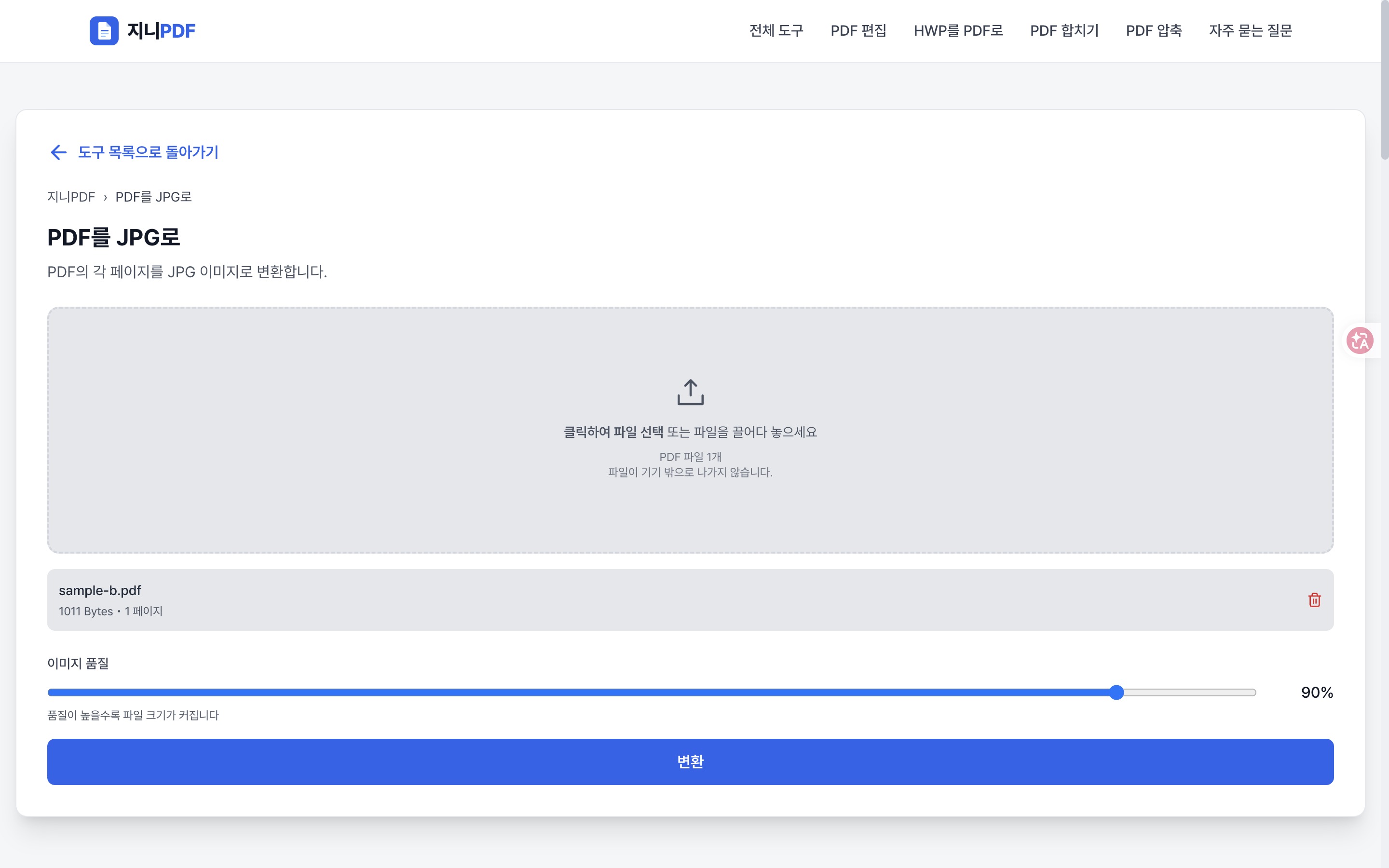
PDF JPG 변환이 필요할 때 지니PDF의 'PDF를 JPG로' 도구를 쓰면 PDF의 모든 페이지를 한 장씩 JPG 이미지로 저장할 수 있습니다. 파일을 서버에 올리지 않고 브라우저 안에서 바로 변환하며, '이미지 품질'로 화질과 용량의 균형을 10%부터 100%까지 직접 정할 수 있습니다.
PDF를 JPG 이미지로 바꾸면 편한 상황
PDF는 문서를 원래 모양대로 보여 주기에는 좋지만, 메신저 미리보기나 블로그 본문, 발표 자료 안에 끼워 넣기에는 불편합니다. 포스터 시안이나 안내문 한 장을 사진처럼 공유해야 하거나, 받는 사람이 PDF를 열기 어려운 환경이라면 JPG로 바꿔 두는 편이 간단합니다.
- 단체 대화방에 문서 내용을 이미지로 바로 보여 줄 때
- 블로그나 쇼핑몰 상세페이지에 PDF 시안을 올릴 때
- 프레젠테이션이나 한글 문서에 PDF 한 쪽을 그림으로 넣을 때
이미지 품질 고르는 법과 저장 방식
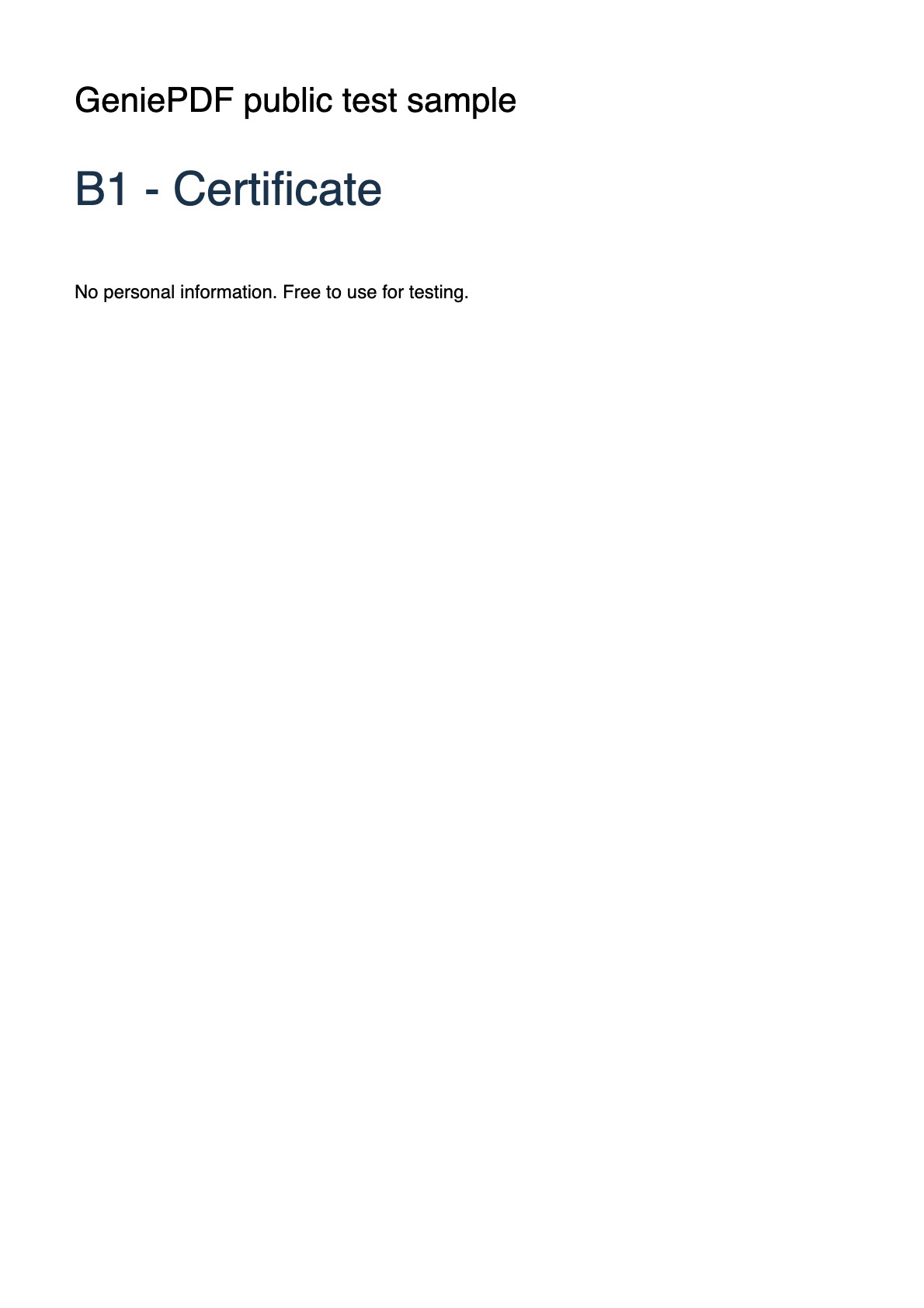
'이미지 품질' 슬라이더는 JPG 압축 정도를 정하며 기본값은 90%입니다. 화면 안내대로 품질이 높을수록 파일 크기가 커집니다. 해상도는 따로 고르는 옵션이 없고, 페이지를 PDF 원래 크기의 2배로 그립니다. 72dpi를 기준으로 하면 약 144dpi에 해당하며, A4 한 쪽은 가로 약 1,190픽셀 크기의 이미지가 됩니다.
한 쪽짜리 PDF는 JPG 파일 하나로 바로 저장되고, 여러 쪽이면 page_1.jpg, page_2.jpg처럼 쪽 번호가 붙은 이미지들이 ZIP 파일 하나로 묶여 내려받아집니다.
| 이미지 품질 | 어울리는 용도 | 특징 |
|---|---|---|
| 90~100% | 인쇄 확인, 글씨가 작은 문서 | 글자 가장자리가 깨끗하지만 용량이 큽니다 |
| 70~85% | 블로그, 메신저 공유 | 눈으로는 차이가 적고 용량은 줄어듭니다 |
| 50% 이하 | 빠르게 훑어보는 미리보기 | 글자 주변에 얼룩 같은 압축 흔적이 생길 수 있습니다 |
PDF JPG 변환이 잘 안 될 때 확인할 것
대부분의 문제는 파일 개수, 페이지 범위, 암호 설정에서 생깁니다. 아래 순서로 확인해 보세요.
- 한 번에 PDF 한 개만 변환합니다. 여러 파일을 이어서 이미지로 받으려면 'PDF 합치기'로 먼저 묶거나 하나씩 변환합니다.
- 이 도구는 항상 전체 페이지를 변환합니다. 일부 쪽만 필요하면 '페이지 추출'로 그 쪽만 담은 PDF를 만든 뒤 변환합니다.
- 열람 암호가 걸린 PDF는 변환 전에 비밀번호를 묻습니다. 비밀번호를 모르면 변환할 수 없습니다.
- '파일이 손상되었을 수 있습니다'라는 안내가 뜨면 'PDF 복구'를 거친 뒤 다시 시도합니다.
- 확대해도 선명해야 한다면 '이미지 배율'을 최대 3배까지 올릴 수 있는 'PDF를 PNG로'가 더 맞습니다.
문서를 올리지 않고 변환한다는 것
지니PDF는 PDF를 서버로 보내지 않고 내 브라우저 안에서 페이지를 그려 JPG로 저장합니다. 계약서나 성적표처럼 외부에 보내기 꺼려지는 문서도 기기 밖으로 나가지 않습니다. 대신 처리 속도와 다룰 수 있는 크기는 기기의 메모리와 성능에 따라 달라지므로, 쪽 수가 많은 PDF는 컴퓨터에서 변환하는 편이 안정적입니다.
JPG로 바꾼 다음 이어서 하면 좋은 작업
이미지로 받아 손본 뒤 다시 문서로 묶어야 한다면 'JPG를 PDF로'를 쓰면 됩니다. PDF 안에 들어 있는 사진 원본만 필요하다면 페이지 전체를 그리는 대신 '이미지 추출'로 삽입된 이미지를 꺼내는 편이 화질 손실이 적습니다.