PDF 분할은 긴 문서에서 필요한 페이지만 떼어 내거나 한 파일을 여러 개로 나누는 작업입니다. 지니PDF의 PDF 나누기는 페이지 범위, 짝수·홀수, 낱장, 썸네일 선택, 북마크, N쪽 단위까지 여섯 가지 나누기 방식을 지원하며, 파일을 서버에 올리지 않고 브라우저에서 처리합니다.
PDF 나누기가 필요한 상황
수백 쪽짜리 계획서에서 제출할 장만 따로 보내야 할 때, 여러 사람의 서류를 한꺼번에 스캔한 파일을 사람별로 나눌 때, 교재 PDF를 단원별 파일로 정리할 때 씁니다. 첨부 용량 때문에 큰 문서를 몇 개로 쪼개 보내야 할 때도 PDF 분할이 쓸모 있습니다.
이 도구는 한 번에 PDF 한 개를 다룹니다. 파일을 올리면 이름과 용량, 전체 쪽수가 표시되고, 그 아래 '나누기 방식'에서 원하는 방법을 고릅니다.
PDF 분할 방식 고르는 법
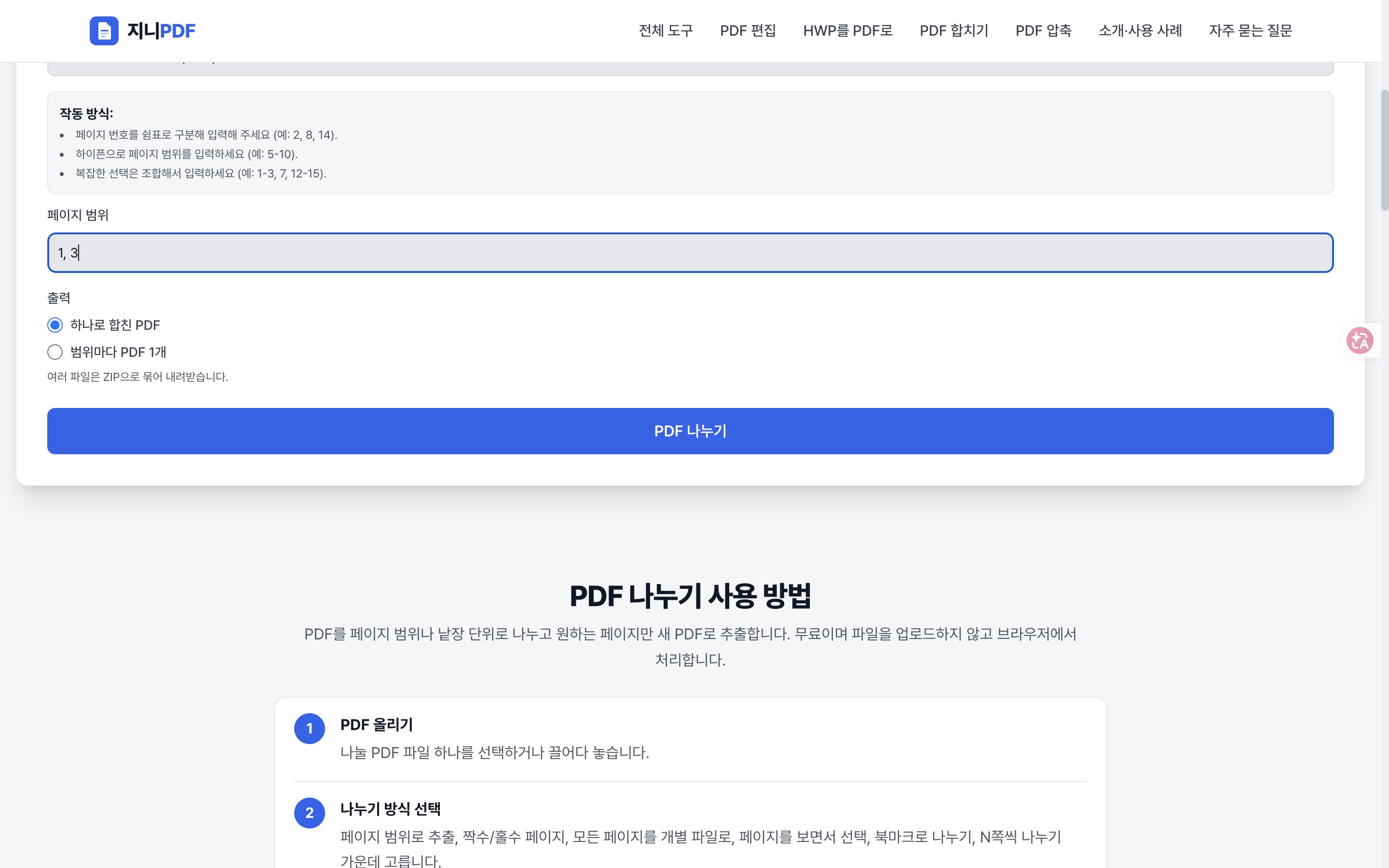
'페이지 범위로 추출 (기본)'과 '페이지를 보면서 선택'은 '출력'에서 하나의 파일로 받을지 여러 파일로 받을지 정할 수 있습니다. 여러 파일은 ZIP으로 묶어 내려받으며, 묶음 안의 파일 이름은 pages-1-3.pdf, page-8.pdf처럼 원본 쪽 번호를 따라 붙습니다.
'북마크로 나누기'와 'N쪽씩 나누기'의 결과는 split-1.pdf, split-2.pdf처럼 차례대로 번호가 붙은 파일이 ZIP 하나에 담깁니다.
| 나누기 방식 | 나뉘는 기준 | 결과 |
|---|---|---|
| 페이지 범위로 추출 (기본) | '페이지 범위'에 1-5, 8, 11-13처럼 입력 | 하나로 합친 PDF 또는 범위마다 PDF 1개 |
| 짝수/홀수 페이지로 나누기 | 짝수 페이지 또는 홀수 페이지만 모음 | PDF 1개 |
| 모든 페이지를 개별 파일로 나누기 | 한 쪽이 파일 하나 | ZIP |
| 페이지를 보면서 선택 | 썸네일을 눌러 고른 페이지 | 하나로 합친 PDF 또는 페이지마다 PDF 하나 |
| 북마크로 나누기 | 고른 '북마크 수준'의 북마크가 시작되는 쪽 | ZIP |
| N쪽씩 나누기 | '파일당 페이지 수 (N)'만큼씩 (기본 5) | ZIP |
페이지 범위 입력하는 법
'페이지 범위'에는 쪽 번호를 쉼표로 구분하고, 연속된 구간은 하이픈으로 적습니다. 두 가지를 섞어 쓸 수도 있습니다.
쪽 번호를 모르는 스캔본이라면 '페이지를 보면서 선택'이 편합니다. 썸네일을 눌러 고른 페이지는 테두리 색으로 표시되고, 다시 누르면 선택이 풀립니다.
- 2, 8, 14: 2쪽, 8쪽, 14쪽만 뽑기
- 5-10: 5쪽부터 10쪽까지 뽑기
- 1-3, 7, 12-15: 범위와 낱장을 섞어 뽑기
PDF 나누기가 생각대로 안 될 때
- '페이지 범위'에 전체 쪽수를 넘는 번호를 넣으면 그 항목은 통째로 빠집니다. 20쪽 문서에 15-25를 적으면 15~20쪽도 추출되지 않으니 끝 번호를 맞춰 주세요.
- '하나로 합친 PDF'로 받을 때 1-5, 3-8처럼 범위가 겹치면 겹친 쪽은 한 번만 들어갑니다.
- '선택한 단계에서 북마크를 찾을 수 없습니다'가 뜨면 문서에 그 수준의 북마크가 없는 것입니다. '모든 단계'로 바꾸거나 다른 방식을 쓰세요.
- N쪽씩 나눌 때 전체 쪽수가 N으로 나누어떨어지지 않으면 화면에 안내가 나오고, 마지막 파일에는 남은 쪽만 들어갑니다.
- 암호가 걸린 PDF는 올릴 때 암호를 물어보며, 암호를 입력해야 나눌 수 있습니다.
브라우저에서 나누는 방식과 이어서 할 작업
파일은 서버로 전송되지 않고 브라우저 안에서 나뉩니다. 페이지를 다시 그리지 않고 원래 내용을 그대로 옮겨 담기 때문에 화질은 원본과 같고, 처리 속도와 다룰 수 있는 크기는 기기의 메모리와 성능에 따라 다릅니다.
나눈 파일 일부를 다른 문서와 다시 묶을 때는 PDF 합치기를, 몇 쪽만 빼고 나머지를 남기고 싶을 때는 페이지 삭제를 쓰면 입력이 간단합니다.